Domain gerald-drebes.ch kaufen?
Wir ziehen mit dem Projekt
gerald-drebes.ch um.
Sind Sie am Kauf der Domain
gerald-drebes.ch interessiert?
domain@kv-gmbh.de · 0541-91531010
Domain gerald-drebes.ch kaufen?
Wo aktiviere ich USB Debugging?
Um USB Debugging zu aktivieren, musst du zuerst die Entwickleroptionen auf deinem Android-Gerät freischalten. Dies kannst du tun, indem du in die Einstellungen deines Geräts gehst, dort auf "Über das Telefon" oder "Telefoninfo" tippst und dann mehrmals auf die Build-Nummer klickst, bis die Entwickleroptionen freigeschaltet sind. Anschließend gehst du zurück zu den Einstellungen, wählst die Entwickleroptionen aus und aktivierst dort die Option für USB Debugging. Nun kannst du dein Gerät per USB-Kabel mit einem Computer verbinden und das USB Debugging nutzen. **
Wo finde ich USB Debugging?
USB Debugging ist eine Funktion auf Android-Geräten, die es ermöglicht, eine Verbindung zwischen dem Gerät und einem Computer herzustellen, um Fehlerbehebung und Entwicklungsaufgaben durchzuführen. Um USB Debugging zu aktivieren, musst du zuerst die Entwickleroptionen auf deinem Android-Gerät freischalten. Dies kannst du tun, indem du in den Einstellungen auf "Über das Telefon" oder "Telefoninfo" tippst und dann mehrmals auf die Build-Nummer klickst, bis die Entwickleroptionen freigeschaltet sind. Sobald die Entwickleroptionen verfügbar sind, kannst du dort USB Debugging aktivieren. Beachte jedoch, dass das Aktivieren von USB Debugging Sicherheitsrisiken mit sich bringen kann, da es unbefugten Zugriff auf dein Gerät ermöglichen kann. Stelle daher sicher, dass du diese Funktion nur aktivierst, wenn du sie wirklich benötigst. **


Ähnliche Suchbegriffe für USB-Debugging
Top-Angebote
Produkte zum Begriff USB-Debugging:
-
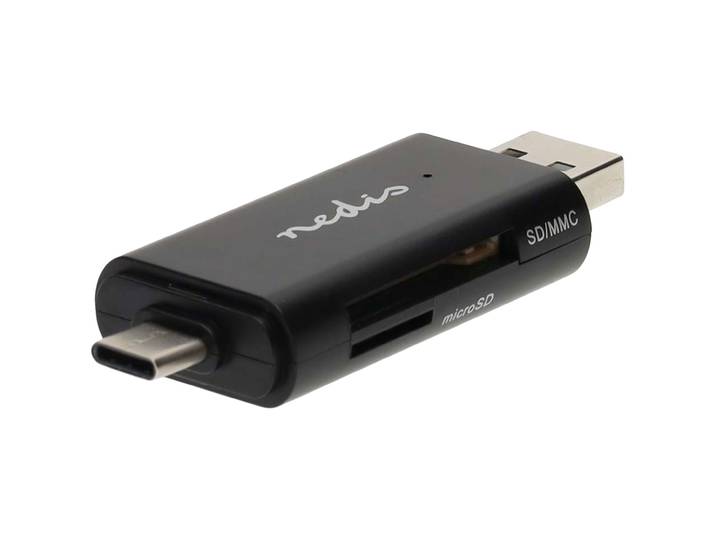
Dualer Kartenleser USB-C & USB-A, schwarzDualer Kartenleser USB-C & USB-A, schwarz. Flexibel und universell einsetzbar: In der heutigen digitalen Welt fallen täglich riesige Datenmengen an sei es durch Fotos und Videos mit Ihrer Kamera oder wichtige Dateien auf Speicherkarten. Die Übertragung dieser Daten auf verschiedene Endgeräte kann oft umständlich sein besonders wenn Sie Geräte mit unterschiedlichen Anschlüssen wie dem modernen USB-C und dem klassischen USB-A nutzen. Mit dem dualen SD-Kartenleser gehört dieses Problem der Vergangenheit an. Dieser kompakte Kartenleser wurde entwickelt um Ihnen eine nahtlose schnelle und universelle Lösung für den Datentransfer zu bieten. Es ist der unverzichtbare Begleiter für Fotografen Videografen Content-Creator und alle die eine effiziente Datenverwaltung schätzen. Dualer Kartenleser USB-C & USB-A Kompatibel mit SD SDHC SDXC Micro SD Micro SDHC Micro SDXC Karten Einfache Installation via Plug & Play Stromversorgung über USB Eingangsstrom: 1.0 A Eingangsspannung: 5 V DC Schnittstelle: USB 2.0 Farbe: Schwarz Masse: (L x B x T) - ca. 7 2 x 1 x 2 4 cm Gewicht: 13 g9,95 €*Versand: 0,00 €Sichere Weiterleitung zum Anbieter
-
USB-C auf USB-B Kabel 2 m<p>Das <strong>USB-C auf USB-B Kabel</strong> mit einer Länge von <strong>2 m</strong> ist die ideale Lösung für eine schnelle und zuverlässige Datenübertragung. Dieses Kabel verbindet Geräte mit einem <strong>USB Typ C</strong> Anschluss, wie beispielsweise moderne Laptops oder Smartphones, mit Geräten, die über einen <strong>USB Typ B</strong> Anschluss verfügen, wie Drucker oder Scanner. </p><p>Die schwarze Farbe des Kabels verleiht ihm ein elegantes und zeitloses Design, das sich nahtlos in jede Umgebung einfügt. Mit einer Länge von <strong>2 m</strong> bietet es ausreichend Spielraum, um Geräte flexibel zu positionieren, ohne dass es zu Einschränkungen kommt. Die robuste Bauweise sorgt dafür, dass das Kabel auch bei häufigem Gebrauch langlebig und zuverlässig bleibt.</p><p>Dank der hohen Übertragungsgeschwindigkeit ist dieses Kabel perfekt für alle, die Wert auf Effizienz legen. Ob beim Drucken von Dokumenten oder beim Übertragen von Daten – das <strong>USB-C auf USB-B Kabel</strong> gewährleistet eine schnelle und stabile Verbindung. Investiere in dieses praktische Zubehör und erlebe die Vorteile einer modernen Datenübertragung.</p>6,90 €*Versand: 6,90 €Sichere Weiterleitung zum Anbieter
-
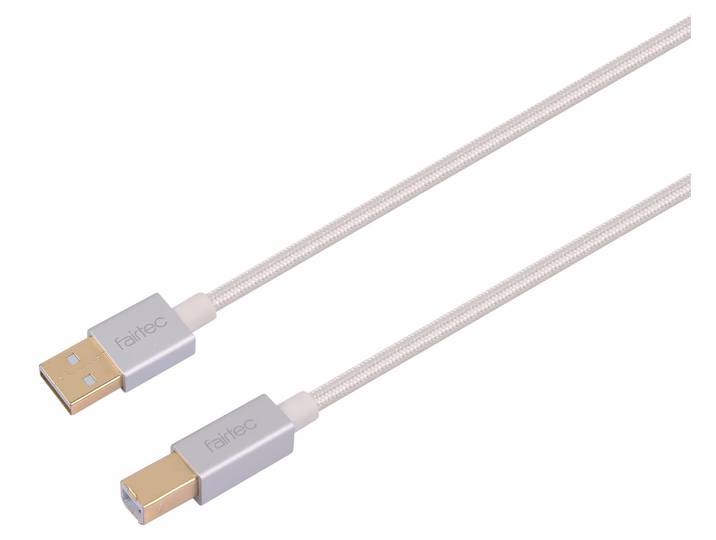
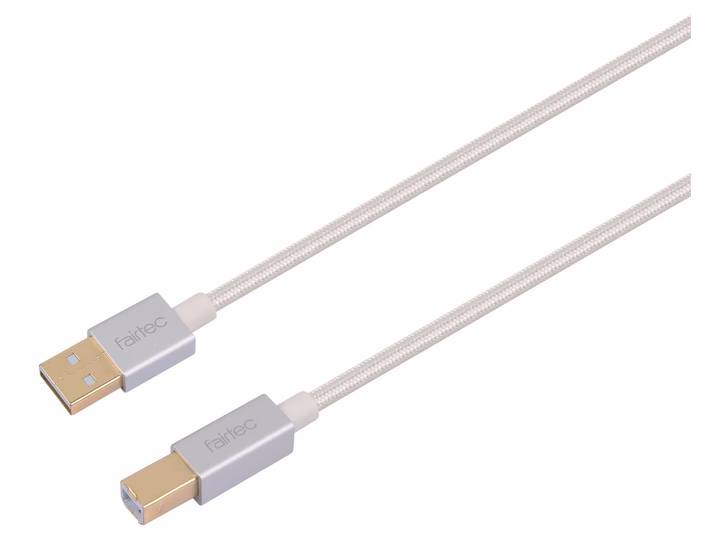
FairTec USB-Druckerkabel 2m – Druckerkabel/USB A Kabel<p>Das <strong>FairTec USB-Druckerkabel</strong> mit einer Länge von <strong>2 Metern</strong> bietet eine zuverlässige Verbindung zwischen deinem Computer und Drucker. Dieses <strong>USB A-B Kabel</strong> ist ideal für alle, die eine stabile und schnelle Datenübertragung benötigen. Die Kombination aus hochwertigem <strong>Nylongeflecht</strong> und einem <strong>vergoldeten Stecker</strong> sorgt nicht nur für eine ansprechende Optik in <strong>Silber</strong>, sondern auch für eine verbesserte Signalübertragung und Langlebigkeit des Kabels.</p><p>Dank der praktischen Länge von 2 Metern kannst du deinen Drucker flexibel positionieren, ohne dass es zu Einschränkungen kommt. Das Kabel ist einfach zu handhaben und ermöglicht eine unkomplizierte Verbindung, sodass du sofort mit dem Drucken beginnen kannst. Die robuste Bauweise gewährleistet, dass das Kabel auch bei häufigem Gebrauch zuverlässig bleibt.</p><p>Ob im Büro oder zu Hause, das FairTec USB-Druckerkabel ist die perfekte Lösung für alle, die Wert auf Qualität und Funktionalität legen. Vertraue auf die Kombination aus modernem Design und technischer Exzellenz, um deine Druckerfahrung zu optimieren.</p>9,95 €*Versand: 7,95 €Sichere Weiterleitung zum Anbieter
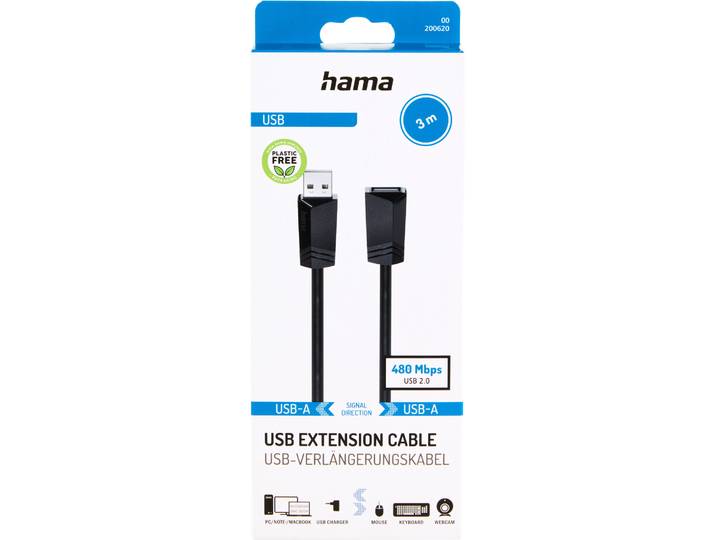

-
Was ist ein USB Debugging?
Was ist ein USB Debugging? USB Debugging ist eine Funktion, die es ermöglicht, ein Android-Gerät mit einem Computer zu verbinden, um Entwicklern Zugriff auf erweiterte Debugging- und Entwicklertools zu geben. Durch das Aktivieren von USB Debugging können Entwickler Fehler im Code schneller identifizieren und beheben. Es ist auch nützlich für die Installation von benutzerdefinierten ROMs oder das Übertragen von Dateien zwischen dem Gerät und dem Computer. Allerdings sollte USB Debugging nur aktiviert werden, wenn es wirklich benötigt wird, da es potenzielle Sicherheitsrisiken birgt. **
-
Wird USB-Debugging nicht erkannt?
Es gibt mehrere mögliche Gründe, warum USB-Debugging nicht erkannt wird. Es könnte sein, dass das USB-Kabel defekt ist oder nicht richtig angeschlossen ist. Es könnte auch sein, dass das Gerät nicht ordnungsgemäß mit dem Computer verbunden ist oder dass das USB-Debugging auf dem Gerät nicht aktiviert ist. Es könnte auch sein, dass der Treiber für das Gerät nicht korrekt installiert ist. **
-
Wie kann ich USB Debugging deaktivieren?
Um USB-Debugging zu deaktivieren, musst du zuerst die Entwickleroptionen auf deinem Gerät aktivieren. Gehe dazu in die Einstellungen deines Smartphones, tippe auf "Über das Telefon" und dann mehrmals auf "Build-Nummer", bis die Entwickleroptionen freigeschaltet sind. Anschließend gehe zurück zu den Einstellungen, wähle "Entwickleroptionen" aus und deaktiviere dort die Option für USB-Debugging. Bestätige die Deaktivierung und schon ist USB-Debugging auf deinem Gerät ausgeschaltet. **
-
Wie kann ich USB Debugging aktivieren?
Um USB-Debugging zu aktivieren, musst du zuerst die Entwickleroptionen auf deinem Android-Gerät aktivieren. Dazu gehst du in die Einstellungen, wählst den Punkt "Über das Telefon" oder "Telefoninfo" und tippst mehrmals auf die Build-Nummer, bis du als Entwickler freigeschaltet bist. Anschließend gehst du zurück zu den Einstellungen, wählst "Entwickleroptionen" aus und aktivierst dort die Option "USB-Debugging". Danach verbindest du dein Gerät mit einem Computer und bestätigst die USB-Debugging-Anfrage auf deinem Smartphone. Nun ist USB-Debugging aktiviert und du kannst dein Gerät für Entwicklerzwecke nutzen. **

Wie aktiviere ich USB-Debugging über ADB?
Um USB-Debugging über ADB zu aktivieren, musst du zuerst die Entwickleroptionen auf deinem Android-Gerät aktivieren. Gehe dazu zu den Einstellungen, tippe auf "Über das Telefon" oder "Telefoninfo" und tippe dann sieben Mal auf "Build-Nummer". Dadurch werden die Entwickleroptionen freigeschaltet. Gehe dann zurück zu den Einstellungen, tippe auf "Entwickleroptionen" und aktiviere "USB-Debugging". **
Wo finde ich USB Debugging Samsung Galaxy s7?
Um USB-Debugging auf einem Samsung Galaxy S7 zu aktivieren, musst du zuerst die Entwickleroptionen auf dem Gerät freischalten. Gehe dazu in die Einstellungen deines Geräts und tippe auf "Über das Telefon". Dort findest du die Build-Nummer, die du mehrmals hintereinander antippen musst, bis die Entwickleroptionen freigeschaltet sind. Sobald die Entwickleroptionen verfügbar sind, gehe zurück zu den Einstellungen und wähle "Entwickleroptionen" aus. Suche nach der Option "USB-Debugging" und aktiviere sie, indem du den Schalter nach rechts schiebst. Wenn du nun dein Samsung Galaxy S7 mit einem Computer verbindest, wirst du aufgefordert, die USB-Debugging-Verbindung zu autorisieren. Bestätige dies auf deinem Gerät, um eine Verbindung zwischen dem Gerät und dem Computer herzustellen, die das Debugging ermöglicht. Wenn du Schwierigkeiten hast, die Entwickleroptionen oder die USB-Debugging-Option zu finden, kannst du auch online nach Anleitungen suchen oder den Samsung-Support kontaktieren, um weitere Unterstützung zu erhalten. **
Top-Angebote
Produkte zum Begriff USB-Debugging:
-
Campinglampe, Retro-Design, USB-aufladbarCampinglampe, Retro-Design, USB-aufladbar. Gemütliches Licht beim Camping: Mit dieser Campinglampe im Retro-Design schaffen Sie gemütliches Licht auf dem Campingplatz im Wohnmobil oder auf der Terrasse der Ferienwohnung. So können Sie mit Freunden und Familie am Abend zusammensitzen in lauschiger Atmosphäre oder nachts schnell bei Licht zum Waschhaus rüberlaufen. Die hübsche Lampe bringt Ihrem Outdoor-Erlebnis einen behaglichen Retro Vibe. Retro - aber in Modern: Ob beim Aufbau des Zeltes in der Dämmerung bei nächtlichen Ausflügen oder als verlässliche Notfallbeleuchtung im Haushalt – diese Caminglaterne im Retro-Design bietet Ihnen stets eine optimale Ausleuchtung. Durch das kompakte Design und das geringe Eigengewicht integrieren Sie diese Laterne mühelos in Ihr Gepäck ohne auf wertvollen Stauraum verzichten zu müssen. Die durchdachte Konstruktion macht sie zu einer unverzichtbaren Ergänzung für jede hochwertige Campingausrüstung. Campinglampe: Laterne In elegantem Vintage-Design Dimmbar Bringt lauschige und gemütliche Lichtatmosphäre in Ihren Outdoorurlaub Für Camping Wohnmobil Van Ferienwohnung uvm. Mit USB-C wiederaufladbar (USB-Kabel im Lieferumfang enthalten) Stromversorgung: 1x 1200 mAh 18650 Lithium Ion Batterie 3.7V (auswechselbar) Masse: (Ø x H) - 11 5 x 17 8 cm Material: PP Farbe: Schwarz15,95 €*Versand: 0,00 €Sichere Weiterleitung zum Anbieter
-
Vivanco USB OTG Adapterkabel, micro USB USB 0.15m, schwarz – Android Tablet Zubehör<p>Das <strong>Vivanco USB OTG Adapterkabel</strong> ist die ideale Lösung, um Deine <strong>Android Tablets</strong> mit einer Vielzahl von USB-Geräten zu verbinden. Mit einer praktischen Länge von <strong>0,15 m</strong> ermöglicht dieses Kabel eine unkomplizierte und flexible Nutzung. Es ist perfekt geeignet für den Anschluss von <strong>Mäusen</strong>, <strong>Tastaturen</strong> und <strong>Speichermedien</strong>, sodass Du Deine Produktivität steigern und Deine Geräte effizienter nutzen kannst.</p><p>Das Adapterkabel verfügt über einen <strong>micro USB</strong> Anschluss auf der einen Seite und einen <strong>USB 2.0</strong> Anschluss auf der anderen Seite. Die vergoldeten Kontakte sorgen für eine optimale Signalübertragung und eine hohe Langlebigkeit des Produkts. Durch die einfache Plug-and-Play-Funktionalität ist keine zusätzliche Software erforderlich, was die Handhabung besonders benutzerfreundlich macht.</p><p>In einem eleganten <strong>schwarzen Design</strong> fügt sich das Vivanco Adapterkabel nahtlos in Deine technische Ausstattung ein. Egal, ob Du unterwegs bist oder im Büro arbeitest, dieses Zubehör ist ein unverzichtbarer Begleiter für alle, die die Möglichkeiten ihres Tablets erweitern möchten. Vertraue auf die Qualität von Vivanco und erlebe die Vorteile eines vielseitigen und leistungsstarken Adapterkabels.</p>19,95 €*Versand: 7,95 €Sichere Weiterleitung zum Anbieter
-
Dualer Kartenleser USB-C & USB-A, schwarzDualer Kartenleser USB-C & USB-A, schwarz. Flexibel und universell einsetzbar: In der heutigen digitalen Welt fallen täglich riesige Datenmengen an sei es durch Fotos und Videos mit Ihrer Kamera oder wichtige Dateien auf Speicherkarten. Die Übertragung dieser Daten auf verschiedene Endgeräte kann oft umständlich sein besonders wenn Sie Geräte mit unterschiedlichen Anschlüssen wie dem modernen USB-C und dem klassischen USB-A nutzen. Mit dem dualen SD-Kartenleser gehört dieses Problem der Vergangenheit an. Dieser kompakte Kartenleser wurde entwickelt um Ihnen eine nahtlose schnelle und universelle Lösung für den Datentransfer zu bieten. Es ist der unverzichtbare Begleiter für Fotografen Videografen Content-Creator und alle die eine effiziente Datenverwaltung schätzen. Dualer Kartenleser USB-C & USB-A Kompatibel mit SD SDHC SDXC Micro SD Micro SDHC Micro SDXC Karten Einfache Installation via Plug & Play Stromversorgung über USB Eingangsstrom: 1.0 A Eingangsspannung: 5 V DC Schnittstelle: USB 2.0 Farbe: Schwarz Masse: (L x B x T) - ca. 7 2 x 1 x 2 4 cm Gewicht: 13 g9,95 €*Versand: 0,00 €Sichere Weiterleitung zum Anbieter
-
Wo aktiviere ich USB Debugging?
Um USB Debugging zu aktivieren, musst du zuerst die Entwickleroptionen auf deinem Android-Gerät freischalten. Dies kannst du tun, indem du in die Einstellungen deines Geräts gehst, dort auf "Über das Telefon" oder "Telefoninfo" tippst und dann mehrmals auf die Build-Nummer klickst, bis die Entwickleroptionen freigeschaltet sind. Anschließend gehst du zurück zu den Einstellungen, wählst die Entwickleroptionen aus und aktivierst dort die Option für USB Debugging. Nun kannst du dein Gerät per USB-Kabel mit einem Computer verbinden und das USB Debugging nutzen. **
-
Wo finde ich USB Debugging?
USB Debugging ist eine Funktion auf Android-Geräten, die es ermöglicht, eine Verbindung zwischen dem Gerät und einem Computer herzustellen, um Fehlerbehebung und Entwicklungsaufgaben durchzuführen. Um USB Debugging zu aktivieren, musst du zuerst die Entwickleroptionen auf deinem Android-Gerät freischalten. Dies kannst du tun, indem du in den Einstellungen auf "Über das Telefon" oder "Telefoninfo" tippst und dann mehrmals auf die Build-Nummer klickst, bis die Entwickleroptionen freigeschaltet sind. Sobald die Entwickleroptionen verfügbar sind, kannst du dort USB Debugging aktivieren. Beachte jedoch, dass das Aktivieren von USB Debugging Sicherheitsrisiken mit sich bringen kann, da es unbefugten Zugriff auf dein Gerät ermöglichen kann. Stelle daher sicher, dass du diese Funktion nur aktivierst, wenn du sie wirklich benötigst. **
-
Was ist ein USB Debugging?
Was ist ein USB Debugging? USB Debugging ist eine Funktion, die es ermöglicht, ein Android-Gerät mit einem Computer zu verbinden, um Entwicklern Zugriff auf erweiterte Debugging- und Entwicklertools zu geben. Durch das Aktivieren von USB Debugging können Entwickler Fehler im Code schneller identifizieren und beheben. Es ist auch nützlich für die Installation von benutzerdefinierten ROMs oder das Übertragen von Dateien zwischen dem Gerät und dem Computer. Allerdings sollte USB Debugging nur aktiviert werden, wenn es wirklich benötigt wird, da es potenzielle Sicherheitsrisiken birgt. **
-
Wird USB-Debugging nicht erkannt?
Es gibt mehrere mögliche Gründe, warum USB-Debugging nicht erkannt wird. Es könnte sein, dass das USB-Kabel defekt ist oder nicht richtig angeschlossen ist. Es könnte auch sein, dass das Gerät nicht ordnungsgemäß mit dem Computer verbunden ist oder dass das USB-Debugging auf dem Gerät nicht aktiviert ist. Es könnte auch sein, dass der Treiber für das Gerät nicht korrekt installiert ist. **
Ähnliche Suchbegriffe für USB-Debugging
-
USB-C auf USB-B Kabel 2 m<p>Das <strong>USB-C auf USB-B Kabel</strong> mit einer Länge von <strong>2 m</strong> ist die ideale Lösung für eine schnelle und zuverlässige Datenübertragung. Dieses Kabel verbindet Geräte mit einem <strong>USB Typ C</strong> Anschluss, wie beispielsweise moderne Laptops oder Smartphones, mit Geräten, die über einen <strong>USB Typ B</strong> Anschluss verfügen, wie Drucker oder Scanner. </p><p>Die schwarze Farbe des Kabels verleiht ihm ein elegantes und zeitloses Design, das sich nahtlos in jede Umgebung einfügt. Mit einer Länge von <strong>2 m</strong> bietet es ausreichend Spielraum, um Geräte flexibel zu positionieren, ohne dass es zu Einschränkungen kommt. Die robuste Bauweise sorgt dafür, dass das Kabel auch bei häufigem Gebrauch langlebig und zuverlässig bleibt.</p><p>Dank der hohen Übertragungsgeschwindigkeit ist dieses Kabel perfekt für alle, die Wert auf Effizienz legen. Ob beim Drucken von Dokumenten oder beim Übertragen von Daten – das <strong>USB-C auf USB-B Kabel</strong> gewährleistet eine schnelle und stabile Verbindung. Investiere in dieses praktische Zubehör und erlebe die Vorteile einer modernen Datenübertragung.</p>6,90 €*Versand: 6,90 €Sichere Weiterleitung zum Anbieter
-
FairTec USB-Druckerkabel 2m – Druckerkabel/USB A Kabel<p>Das <strong>FairTec USB-Druckerkabel</strong> mit einer Länge von <strong>2 Metern</strong> bietet eine zuverlässige Verbindung zwischen deinem Computer und Drucker. Dieses <strong>USB A-B Kabel</strong> ist ideal für alle, die eine stabile und schnelle Datenübertragung benötigen. Die Kombination aus hochwertigem <strong>Nylongeflecht</strong> und einem <strong>vergoldeten Stecker</strong> sorgt nicht nur für eine ansprechende Optik in <strong>Silber</strong>, sondern auch für eine verbesserte Signalübertragung und Langlebigkeit des Kabels.</p><p>Dank der praktischen Länge von 2 Metern kannst du deinen Drucker flexibel positionieren, ohne dass es zu Einschränkungen kommt. Das Kabel ist einfach zu handhaben und ermöglicht eine unkomplizierte Verbindung, sodass du sofort mit dem Drucken beginnen kannst. Die robuste Bauweise gewährleistet, dass das Kabel auch bei häufigem Gebrauch zuverlässig bleibt.</p><p>Ob im Büro oder zu Hause, das FairTec USB-Druckerkabel ist die perfekte Lösung für alle, die Wert auf Qualität und Funktionalität legen. Vertraue auf die Kombination aus modernem Design und technischer Exzellenz, um deine Druckerfahrung zu optimieren.</p>9,95 €*Versand: 7,95 €Sichere Weiterleitung zum Anbieter
-
FairTec USB-Druckerkabel 3m – Druckerkabel/USB A Kabel<p>Das <strong>FairTec USB-Druckerkabel</strong> mit einer Länge von <strong>3 Metern</strong> bietet eine zuverlässige Verbindung zwischen deinem Computer und Drucker. Dieses <strong>USB A-B Kabel</strong> ist ideal für alle, die eine stabile und schnelle Datenübertragung benötigen. Die Kombination aus einem robusten Nylongeflecht und einem <strong>vergoldeten Stecker</strong> sorgt nicht nur für eine ansprechende Optik in <strong>Silber</strong>, sondern auch für eine hohe Langlebigkeit und eine optimale Signalübertragung.</p><p>Dank der großzügigen Kabellänge von 3 Metern kannst du deinen Drucker flexibel positionieren, ohne dass die Reichweite ein Problem darstellt. Das Kabel ist einfach zu handhaben und ermöglicht eine unkomplizierte Verbindung, sodass du sofort mit dem Drucken beginnen kannst. Die hochwertige Verarbeitung garantiert, dass das Kabel auch bei häufigem Gebrauch zuverlässig funktioniert und keine Signalverluste auftreten.</p><p>Ob im Büro oder zu Hause, das FairTec USB-Druckerkabel ist die perfekte Lösung für alle, die Wert auf Qualität und Funktionalität legen. Mit diesem Kabel bist du bestens ausgestattet, um deine Druckaufträge effizient und ohne Unterbrechungen zu erledigen.</p>9,95 €*Versand: 7,95 €Sichere Weiterleitung zum Anbieter
-
SCHÖNENBERGER - Cable USB-C to USB-C 140WPD<p>Das <strong>SCHOENENBERGER USB-C Adapterkabel</strong> ist die ideale Lösung für alle, die eine zuverlässige und leistungsstarke Verbindung benötigen. Mit einer beeindruckenden Leistung von bis zu <strong>140 Watt</strong> ermöglicht dieses Kabel das schnelle Laden und die Datenübertragung für eine Vielzahl von Geräten, darunter Laptops, Tablets und Smartphones. Die elegante <strong>schwarze Farbe</strong> verleiht dem Kabel ein modernes und zeitloses Design, das sich nahtlos in jede Umgebung einfügt.</p><p>Hergestellt aus hochwertigen Materialien, bietet das <strong>SCHOENENBERGER Adapterkabel</strong> nicht nur eine hervorragende Leistung, sondern auch eine hohe Langlebigkeit. Die robuste Bauweise sorgt dafür, dass das Kabel auch bei täglichem Gebrauch zuverlässig bleibt. Mit einer benutzerfreundlichen Länge ist es vielseitig einsetzbar und ermöglicht eine flexible Handhabung, egal ob zu Hause, im Büro oder unterwegs.</p><p>Das Kabel unterstützt nicht nur schnelles Laden, sondern auch eine schnelle Datenübertragung, was es zu einem unverzichtbaren Zubehör für alle macht, die Wert auf Effizienz legen. Mit dem <strong>SCHOENENBERGER USB-C Adapterkabel</strong> bist du bestens ausgestattet, um deine Geräte schnell und sicher mit Energie zu versorgen und Daten zu übertragen.</p>44,65 €*Versand: 6,50 €Sichere Weiterleitung zum Anbieter
-
Wie kann ich USB Debugging deaktivieren?
Um USB-Debugging zu deaktivieren, musst du zuerst die Entwickleroptionen auf deinem Gerät aktivieren. Gehe dazu in die Einstellungen deines Smartphones, tippe auf "Über das Telefon" und dann mehrmals auf "Build-Nummer", bis die Entwickleroptionen freigeschaltet sind. Anschließend gehe zurück zu den Einstellungen, wähle "Entwickleroptionen" aus und deaktiviere dort die Option für USB-Debugging. Bestätige die Deaktivierung und schon ist USB-Debugging auf deinem Gerät ausgeschaltet. **
-
Wie kann ich USB Debugging aktivieren?
Um USB-Debugging zu aktivieren, musst du zuerst die Entwickleroptionen auf deinem Android-Gerät aktivieren. Dazu gehst du in die Einstellungen, wählst den Punkt "Über das Telefon" oder "Telefoninfo" und tippst mehrmals auf die Build-Nummer, bis du als Entwickler freigeschaltet bist. Anschließend gehst du zurück zu den Einstellungen, wählst "Entwickleroptionen" aus und aktivierst dort die Option "USB-Debugging". Danach verbindest du dein Gerät mit einem Computer und bestätigst die USB-Debugging-Anfrage auf deinem Smartphone. Nun ist USB-Debugging aktiviert und du kannst dein Gerät für Entwicklerzwecke nutzen. **
-
Wie aktiviere ich USB-Debugging über ADB?
Um USB-Debugging über ADB zu aktivieren, musst du zuerst die Entwickleroptionen auf deinem Android-Gerät aktivieren. Gehe dazu zu den Einstellungen, tippe auf "Über das Telefon" oder "Telefoninfo" und tippe dann sieben Mal auf "Build-Nummer". Dadurch werden die Entwickleroptionen freigeschaltet. Gehe dann zurück zu den Einstellungen, tippe auf "Entwickleroptionen" und aktiviere "USB-Debugging". **
-
Wo finde ich USB Debugging Samsung Galaxy s7?
Um USB-Debugging auf einem Samsung Galaxy S7 zu aktivieren, musst du zuerst die Entwickleroptionen auf dem Gerät freischalten. Gehe dazu in die Einstellungen deines Geräts und tippe auf "Über das Telefon". Dort findest du die Build-Nummer, die du mehrmals hintereinander antippen musst, bis die Entwickleroptionen freigeschaltet sind. Sobald die Entwickleroptionen verfügbar sind, gehe zurück zu den Einstellungen und wähle "Entwickleroptionen" aus. Suche nach der Option "USB-Debugging" und aktiviere sie, indem du den Schalter nach rechts schiebst. Wenn du nun dein Samsung Galaxy S7 mit einem Computer verbindest, wirst du aufgefordert, die USB-Debugging-Verbindung zu autorisieren. Bestätige dies auf deinem Gerät, um eine Verbindung zwischen dem Gerät und dem Computer herzustellen, die das Debugging ermöglicht. Wenn du Schwierigkeiten hast, die Entwickleroptionen oder die USB-Debugging-Option zu finden, kannst du auch online nach Anleitungen suchen oder den Samsung-Support kontaktieren, um weitere Unterstützung zu erhalten. **
* Alle Preise verstehen sich inklusive der gesetzlichen Mehrwertsteuer und ggf. zuzüglich Versandkosten. Die Angebotsinformationen basieren auf den Angaben des jeweiligen Shops und werden über automatisierte Prozesse aktualisiert. Eine Aktualisierung in Echtzeit findet nicht statt, so dass es im Einzelfall zu Abweichungen kommen kann. ** Hinweis: Teile dieses Inhalts wurden von KI erstellt.